매년 1월이면 “내 연차는 도대체 며칠이지?” 하며 인사팀에 묻거나, 포털 사이트 연차 계산기를 헤매고 계신가요? 사실 연차는 단순한 휴무가 아니라, 내 근로의 대가로 얻은 ‘돈’이자 ‘시간’입니다. 저 또한 과거에 연차 관리를 소홀히 했다가, 입사일 기준 발생분을 착각해 소중한 휴가를 날린 아픈 경험이 있습니다.
오늘은 여러분의 소중한 휴가를 완벽하게 지켜줄 [연차 계산 및 사용 관리 템플릿]을 직접 만드는 법을 알려드립니다. 이 엑셀 루틴만 있으면 내 연차 발생일과 잔여 개수를 1초 만에 확인할 수 있습니다.
1. 연차 발생 기준, 이것만 알면 끝!
많은 분이 헷갈려 하는 연차 발생 기준은 크게 두 가지입니다.
- 1년 미만 신입: 1개월 개근 시 1일 발생 (최대 11일)
- 1년 이상 근속: 1년 80% 이상 출근 시 15일 발생 + 2년마다 1일 가산
2. 엑셀 연차 관리 시트 구성 (자동화 로직)
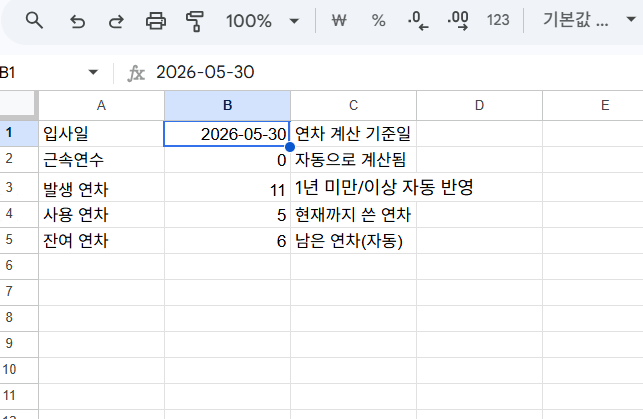
엑셀에 아래 항목을 만들고 수식을 입력해 보세요. 이 시트 하나면 연차 관리가 100% 자동화됩니다.
[자동화 템플릿 수식 가이드]
근속연수(B2): =DATEDIF(입사일셀, TODAY(), "Y")
연차 발생 개수(C2): =IF(B2<1, 11, 15+INT((B2-1)/2))
사용 연차(D2): =SUM(사용일수입력)
잔여 연차(E2): =C2 - D2
이제 입사일만 입력하면 근속연수에 따라 발생 연차 개수가 자동으로 업데이트됩니다. 여기에 사용한 연차만 기록하면 ‘잔여 연차’가 자동으로 계산되어 내가 언제든 쉴 수 있는 권리를 눈으로 확인하게 해줍니다.
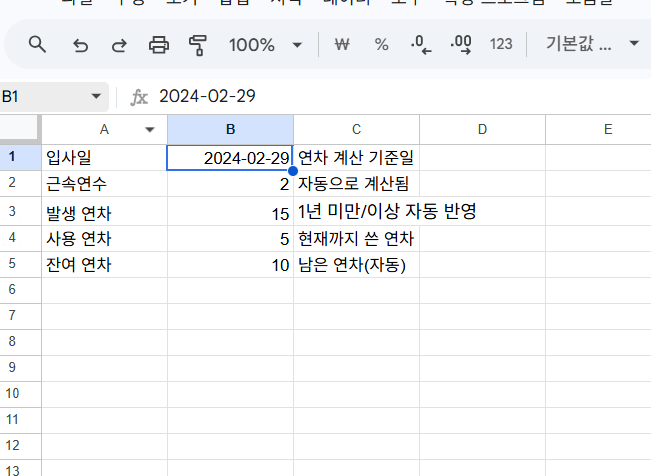
3. 연차 관리, 왜 ‘선배의 꿀팁’이 필요할까?
단순 계산기를 넘어, 엑셀로 관리하면 이런 장점이 있습니다.
- 연차 수당 예측: 미사용 연차를 한눈에 파악해, 퇴직 전 수당으로 전환할 금액을 정확히 예측할 수 있습니다.
- 워라밸 설계: “내 연차가 며칠 남았지?”를 고민하는 대신, 계획적인 휴가 일정을 세워 진정한 워라밸을 실천할 수 있습니다.
- 인사팀과의 소통: 내 계산 결과와 회사 기록이 다르다면? 이 엑셀 시트가 가장 강력한 증거가 됩니다.
실전 체크리스트
- [ ] 입사일 기준으로 첫 연차 발생일 체크
- [ ] 엑셀 자동화 시트 내 발생/사용/잔여 항목 구성
- [ ] 연차 사용 시마다 엑셀에 즉시 기록하는 습관
꿀팁: 엑셀 수식이 복잡해 보여도 막상 한 번 입력하면 평생 편합니다. 혹시 템플릿 구성 중 막히는 부분이 있나요? 댓글로 ‘템플릿 요청’이라고 남겨주시면, 방법을 알려드릴게요!
이 글도 추천! 실무 매달 돌아오는 급여 계산엑셀 자동화해요.